Insertar una foto en un pad colaborativo en línea parece simple, hasta el momento en que la imagen se niega a mostrarse, desaparece después de una recarga o se encuentra comprimida hasta el punto de ser ilegible. El método de inserción varía según la plataforma utilizada, el tipo de archivo y el modo de almacenamiento previsto por la herramienta. Esta guía detalla las técnicas que realmente funcionan para agregar una foto en un pad colaborativo, teniendo en cuenta las evoluciones recientes de los editores en línea.
Métodos de inserción de imagen en un pad: pegar, subir y URL
Los pads colaborativos no gestionan todos la adición de fotos de la misma manera. Tres grandes métodos coexisten, y su disponibilidad depende directamente de la plataforma elegida.
| Método | Funcionamiento | Disponibilidad | Límite principal |
|---|---|---|---|
| Subida local | Botón “Importar” o “Insertar una imagen” en la barra de herramientas | Casi universal (ONE, Etherpad, Google Docs) | Tamaño de archivo a menudo limitado |
| Pegar desde el portapapeles (Ctrl+V) | Copia de una imagen o captura de pantalla pegada directamente en el editor | Suites en la nube recientes (Google Workspace, Microsoft 365) desde 2023-2024 | No soportado en los pads Etherpad clásicos |
| Inserción por URL remota | Enlace a una imagen alojada en un servidor externo | Algunos pads (Etherpad con plugins) | Bloqueada en varios ENT por razones de RGPD |
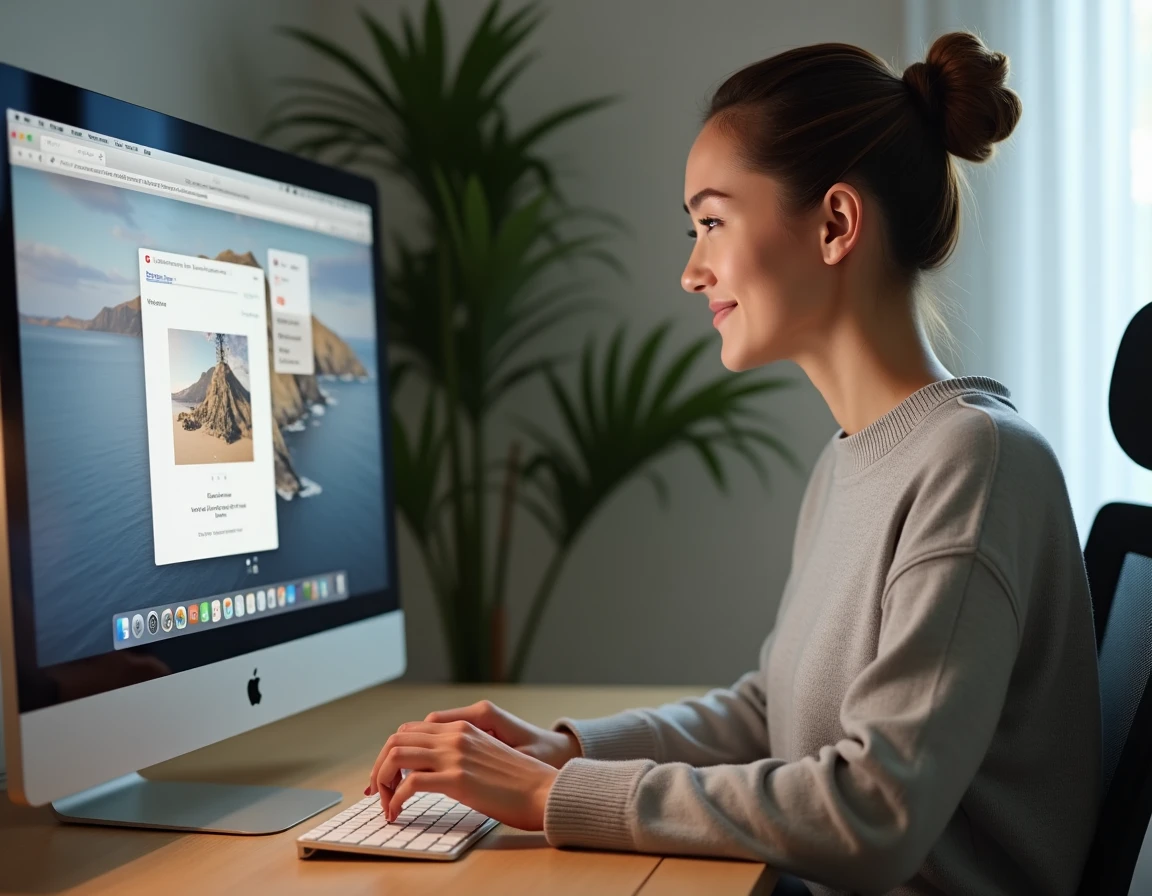
El pegado directo desde el portapapeles representa el cambio más notable de estos dos últimos años. Copiar una imagen en el navegador o realizar una captura de pantalla, luego pegar con Ctrl+V en el pad, sin pasar por un cuadro de diálogo “Importar”: esta posibilidad sigue estando poco documentada en las guías para el público general, aunque simplifica considerablemente el proceso.
Para profundizar en el procedimiento específico de Framapad y las herramientas Etherpad, un tutorial detallado sobre la inserción de fotos en Digiterio describe cada paso con capturas de pantalla.
Inserción de imagen en móvil: lo que los tutoriales clásicos omiten
La mayoría de las guías en línea describen la inserción de imágenes desde una computadora con un archivo local. Los usos reales son diferentes: una parte creciente de los usuarios trabaja desde un smartphone o una tableta, especialmente en un contexto pedagógico.
En los pads colaborativos orientados a la educación como ONE (Pad colaborativo), la interfaz móvil ahora ofrece botones dedicados “cámara” y “biblioteca”. Estos botones permiten tomar una foto directamente desde la aplicación e insertarla en el pad sin salir del editor.
Esta funcionalidad cambia la lógica del trabajo colaborativo en clase o en formación. Un estudiante puede fotografiar un esquema en la pizarra, un documento en papel u un objeto, y luego integrarlo en el pad compartido en cuestión de segundos. Tres puntos merecen atención en móvil:
- La resolución de la foto tomada desde el dispositivo a menudo se reduce automáticamente por el pad para limitar el peso del documento compartido. Verificar el resultado después de la inserción evita sorpresas desagradables durante la revisión colectiva.
- El formato HEIC (formato nativo de las fotos de iPhone) no siempre es reconocido por los pads web. Convertir a JPEG antes del envío, o configurar el teléfono para fotografiar directamente en JPEG, elimina este bloqueo.
- En tabletas, el arrastrar y soltar desde la galería hacia el navegador funciona en algunos pads recientes, pero no en Etherpad clásico. El botón de importación sigue siendo el método más fiable.
Restricciones RGPD y bloqueo de imágenes externas en los pads escolares
Insertar una imagen por URL (apuntando a un hospedador externo como Imgur o una red social) parecía ser el método más rápido. En la práctica, varios pads pedagógicos bloquean ahora la inserción de imágenes remotas por URL.
Esta restricción, adoptada por soluciones como ONE en el marco de los ENT, responde a requisitos de cumplimiento del RGPD. Cuando un pad carga una imagen alojada en un servidor de terceros, el navegador de cada participante envía una solicitud a ese servidor, lo que puede resultar en una fuga de datos de navegación (dirección IP, cookies, agente de usuario) hacia un proveedor no contratado por la institución.
La consecuencia práctica es clara: solo se aceptan las imágenes subidas y almacenadas en la instancia de la institución. Los docentes o formadores que utilizaban enlaces a Google Photos, Flickr o hospedadores gratuitos deben descargar la imagen localmente y luego subirla al pad.
Eludir el bloqueo sin infringir las reglas
Si la imagen deseada proviene de la web, el procedimiento es simple: guardar la imagen en el dispositivo (clic derecho, “Guardar imagen como” en computadora, o pulsación larga en móvil), y luego utilizar el botón de importación del pad. Este paso adicional garantiza que la imagen esté alojada en el servidor de la institución y no cargada desde un dominio externo.

Formatos de imagen aceptados y peso máximo en los principales pads
Un fallo de inserción en un pad colaborativo a menudo proviene de un formato no soportado o de un archivo demasiado pesado. Los formatos JPEG y PNG son aceptados por casi todos los pads. El formato WebP, más ligero, está ganando terreno pero sigue siendo rechazado por algunas versiones antiguas de Etherpad.
El peso máximo permitido varía según las plataformas. Los pads integrados en los ENT generalmente establecen un límite por imagen, mientras que las suites en la nube (Google Docs, Microsoft 365) aplican más bien un límite global al documento.
- Reducir el peso de una foto antes de la inserción: una herramienta en línea como Squoosh o TinyPNG comprime la imagen sin pérdida visible de calidad. Pasar una foto de smartphone de varios megabytes a unos pocos cientos de kilobytes es suficiente en la mayoría de los casos.
- Preferir JPEG para fotografías y PNG para esquemas o capturas de pantalla que contengan texto. El PNG conserva la nitidez de los contornos y caracteres.
- Evitar el formato BMP o TIFF, raramente soportados por los editores web colaborativos y innecesariamente voluminosos.
Comprimir antes de insertar evita errores silenciosos: algunos pads no muestran ningún mensaje de error cuando el archivo supera el límite, la imagen simplemente desaparece sin explicación.
La inserción de una foto en un pad colaborativo depende tanto del método elegido como de las restricciones técnicas de la plataforma. La subida local sigue siendo el camino más universal, el pegado desde el portapapeles el más rápido en las herramientas recientes, y la verificación del formato y el peso de la imagen antes de cualquier manipulación sigue siendo el reflejo que evita la mayoría de los fracasos.