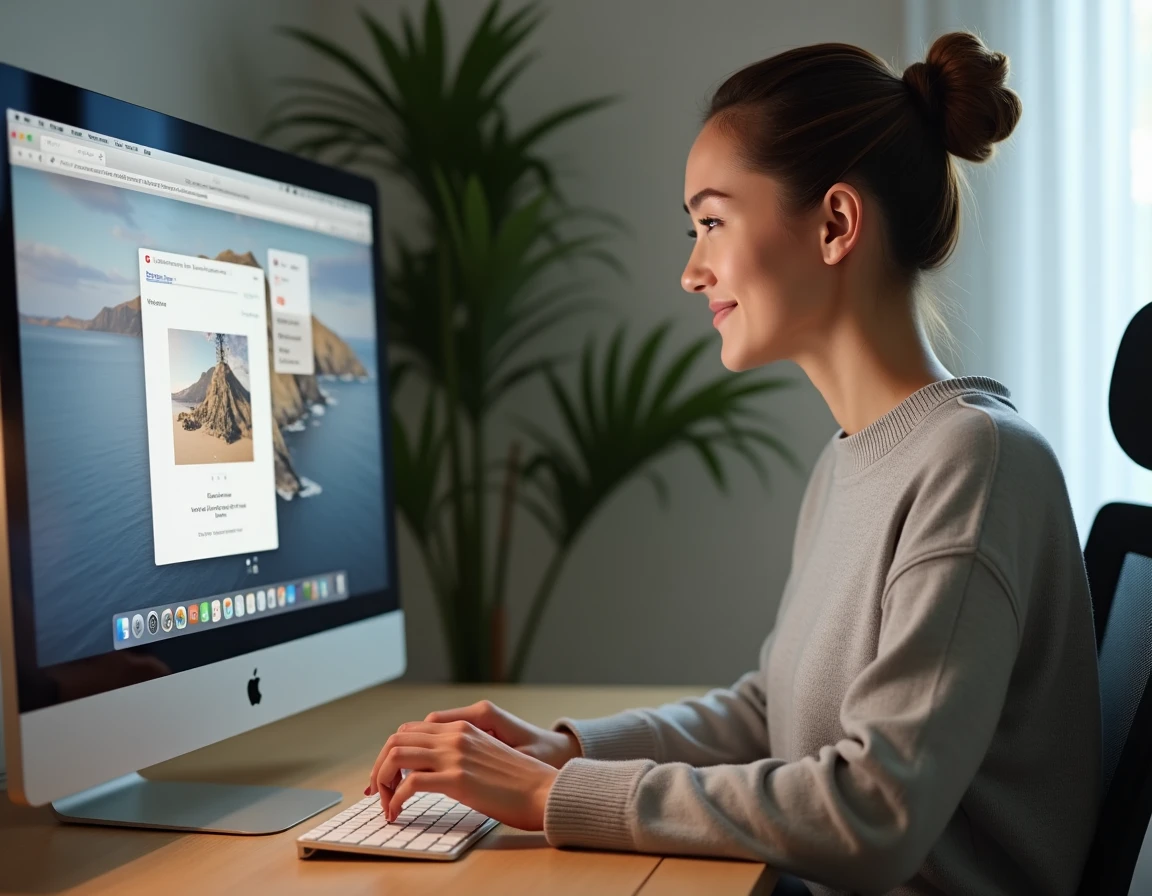
Insérer une photo dans un pad collaboratif en ligne paraît simple, jusqu’au moment où l’image refuse de s’afficher, disparaît après un rechargement ou se retrouve compressée au point d’être illisible. La méthode d’insertion varie selon la plateforme utilisée, le type de fichier et le mode de stockage prévu par l’outil. Ce guide détaille les techniques qui fonctionnent réellement pour ajouter une photo dans un pad collaboratif, en tenant compte des évolutions récentes des éditeurs en ligne.
Méthodes d’insertion d’image sur un pad : collage, téléversement et URL
Les pads collaboratifs ne gèrent pas tous l’ajout de photos de la même façon. Trois grandes méthodes coexistent, et leur disponibilité dépend directement de la plateforme choisie.
| Méthode | Fonctionnement | Disponibilité | Limite principale |
|---|---|---|---|
| Téléversement local | Bouton « Importer » ou « Insérer une image » dans la barre d’outils | Quasi universelle (ONE, Etherpad, Google Docs) | Taille de fichier souvent plafonnée |
| Collage depuis le presse-papiers (Ctrl+V) | Copie d’une image ou capture d’écran collée directement dans l’éditeur | Suites cloud récentes (Google Workspace, Microsoft 365) depuis 2023-2024 | Non supporté sur les pads Etherpad classiques |
| Insertion par URL distante | Lien vers une image hébergée sur un serveur externe | Certains pads (Etherpad avec plugins) | Bloquée dans plusieurs ENT pour raisons RGPD |
Le collage direct depuis le presse-papiers représente le changement le plus notable de ces deux dernières années. Copier une image dans le navigateur ou réaliser une capture d’écran, puis coller avec Ctrl+V dans le pad, sans passer par une boîte de dialogue « Importer » : cette possibilité reste peu documentée dans les guides grand public, alors qu’elle simplifie considérablement le processus.
Pour approfondir la procédure spécifique à Framapad et aux outils Etherpad, un tutoriel détaillé sur l’insertion photo sur Digiterio décrit chaque étape avec captures d’écran.
Insertion d’image sur mobile : ce que les tutoriels classiques omettent
La majorité des guides en ligne décrivent l’insertion d’images depuis un ordinateur avec un fichier local. Les usages réels sont différents : une part croissante des utilisateurs travaille depuis un smartphone ou une tablette, notamment dans un contexte pédagogique.
Sur les pads collaboratifs orientés éducation comme ONE (Pad collaboratif), l’interface mobile propose désormais des boutons dédiés « appareil photo » et « bibliothèque ». Ces boutons permettent de prendre une photo directement depuis l’application et de l’insérer dans le pad sans quitter l’éditeur.
Cette fonctionnalité change la logique de travail collaboratif en classe ou en formation. Un élève peut photographier un schéma au tableau, un document papier ou un objet, puis l’intégrer au pad partagé en quelques secondes. Trois points méritent attention sur mobile :
- La résolution de la photo prise depuis l’appareil est souvent réduite automatiquement par le pad pour limiter le poids du document partagé. Vérifier le rendu après insertion évite les mauvaises surprises lors de la relecture collective.
- Le format HEIC (format natif des photos iPhone) n’est pas toujours reconnu par les pads web. Convertir en JPEG avant l’envoi, ou configurer le téléphone pour photographier directement en JPEG, supprime ce blocage.
- Sur tablette, le glisser-déposer depuis la galerie vers le navigateur fonctionne sur certains pads récents, mais pas sur Etherpad classique. Le bouton d’import reste la méthode la plus fiable.
Restrictions RGPD et blocage des images externes sur les pads scolaires
Insérer une image par URL (en pointant vers un hébergeur externe comme Imgur ou un réseau social) semblait être la méthode la plus rapide. Dans les faits, plusieurs pads pédagogiques bloquent désormais l’insertion d’images distantes par URL.
Cette restriction, adoptée par des solutions comme ONE dans le cadre des ENT, répond à des exigences de conformité RGPD. Lorsqu’un pad charge une image hébergée sur un serveur tiers, le navigateur de chaque participant envoie une requête vers ce serveur, ce qui peut entraîner une fuite de données de navigation (adresse IP, cookies, user agent) vers un prestataire non contractualisé par l’établissement.
La conséquence pratique est nette : seules les images téléversées et stockées sur l’instance de l’établissement sont acceptées. Les enseignants ou formateurs qui utilisaient des liens vers Google Photos, Flickr ou des hébergeurs gratuits doivent télécharger l’image localement, puis la téléverser dans le pad.
Contourner le blocage sans enfreindre les règles
Si l’image souhaitée provient du web, la marche à suivre reste simple : enregistrer l’image sur l’appareil (clic droit, « Enregistrer l’image sous » sur ordinateur, ou appui long sur mobile), puis utiliser le bouton d’import du pad. Cette étape supplémentaire garantit que l’image est hébergée sur le serveur de l’établissement et non chargée depuis un domaine externe.

Formats d’image acceptés et poids maximal sur les principaux pads
Un échec d’insertion sur un pad collaboratif provient souvent d’un format non supporté ou d’un fichier trop lourd. Les formats JPEG et PNG sont acceptés par la quasi-totalité des pads. Le format WebP, plus léger, gagne du terrain mais reste refusé par certaines versions anciennes d’Etherpad.
Le poids maximal autorisé varie selon les plateformes. Les pads intégrés aux ENT fixent généralement une limite par image, tandis que les suites cloud (Google Docs, Microsoft 365) appliquent plutôt une limite globale au document.
- Réduire le poids d’une photo avant insertion : un outil en ligne comme Squoosh ou TinyPNG compresse l’image sans perte visible de qualité. Passer une photo de smartphone de plusieurs mégaoctets à quelques centaines de kilo-octets suffit dans la plupart des cas.
- Privilégier le JPEG pour les photographies et le PNG pour les schémas ou captures d’écran contenant du texte. Le PNG conserve la netteté des contours et des caractères.
- Éviter le format BMP ou TIFF, rarement supportés par les éditeurs web collaboratifs et inutilement volumineux.
Compresser avant d’insérer évite les erreurs silencieuses : certains pads n’affichent aucun message d’erreur lorsque le fichier dépasse la limite, l’image disparaît simplement sans explication.
L’insertion d’une photo sur un pad collaboratif dépend autant de la méthode choisie que des contraintes techniques de la plateforme. Le téléversement local reste la voie la plus universelle, le collage depuis le presse-papiers la plus rapide sur les outils récents, et la vérification du format et du poids de l’image avant toute manipulation reste le réflexe qui évite la majorité des échecs.