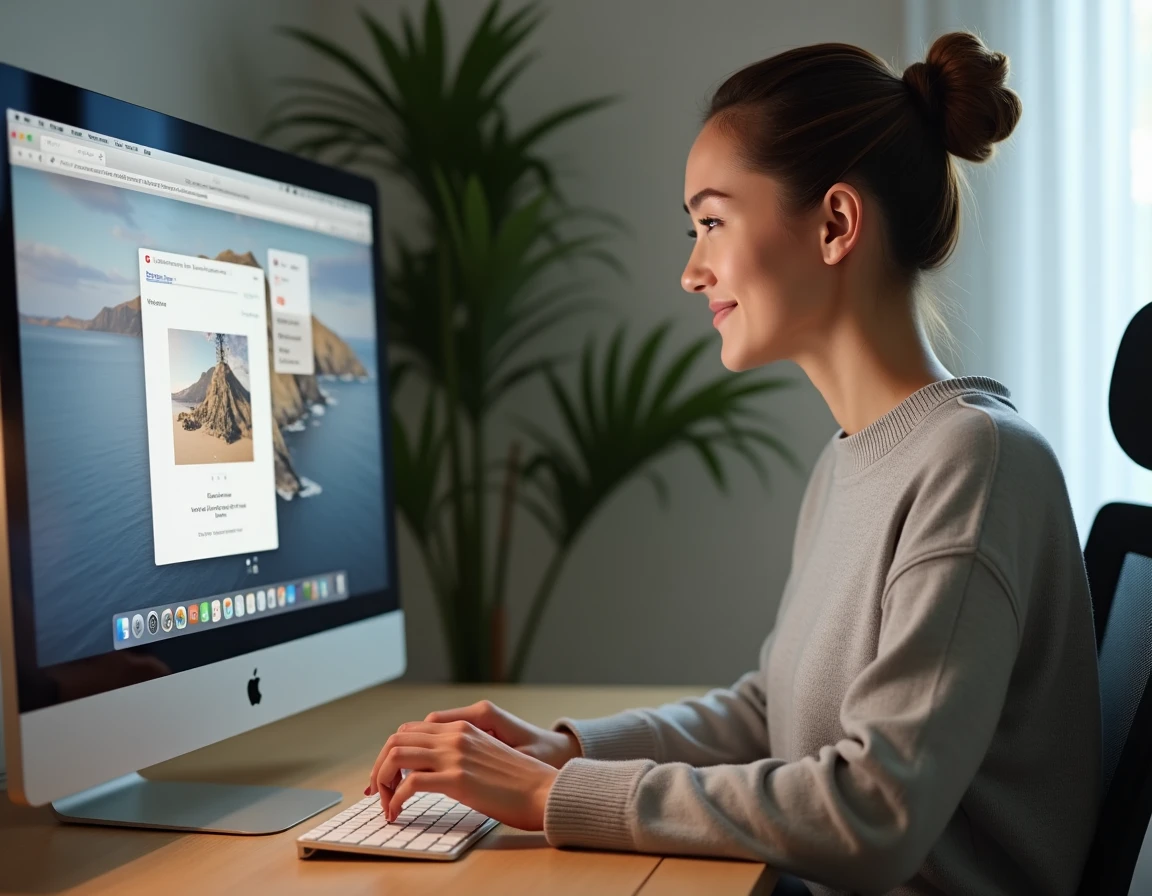
Inserire una foto in un pad collaborativo online sembra semplice, fino al momento in cui l’immagine si rifiuta di apparire, scompare dopo un ricaricamento o viene compressa al punto da diventare illeggibile. Il metodo di inserimento varia a seconda della piattaforma utilizzata, del tipo di file e del modo di archiviazione previsto dallo strumento. Questa guida dettaglia le tecniche che funzionano realmente per aggiungere una foto in un pad collaborativo, tenendo conto delle evoluzioni recenti degli editor online.
Metodi di inserimento immagine su un pad: copia, caricamento e URL
I pad collaborativi non gestiscono tutti l’aggiunta di foto allo stesso modo. Tre grandi metodi coesistono, e la loro disponibilità dipende direttamente dalla piattaforma scelta.
| Metodo | Funzionamento | Disponibilità | Limite principale |
|---|---|---|---|
| Caricamento locale | Pulsante “Importa” o “Inserisci un’immagine” nella barra degli strumenti | Quasi universale (ONE, Etherpad, Google Docs) | Dimensione del file spesso limitata |
| Copia e incolla da appunti (Ctrl+V) | Copia di un’immagine o cattura dello schermo incollata direttamente nell’editor | Suite cloud recenti (Google Workspace, Microsoft 365) dal 2023-2024 | Non supportato sui pad Etherpad classici |
| Inserimento tramite URL remoto | Collegamento a un’immagine ospitata su un server esterno | Alcuni pad (Etherpad con plugin) | Bloccato in diversi ENT per motivi di RGPD |
Il copia e incolla diretto dagli appunti rappresenta il cambiamento più notevole di questi ultimi due anni. Copiare un’immagine nel browser o effettuare una cattura dello schermo, quindi incollare con Ctrl+V nel pad, senza passare per una finestra di dialogo “Importa”: questa possibilità rimane poco documentata nelle guide per il grande pubblico, mentre semplifica notevolmente il processo.
Per approfondire la procedura specifica a Framapad e agli strumenti Etherpad, un tutorial dettagliato sull’inserimento foto su Digiterio descrive ogni passaggio con catture di schermo.
Inserimento immagine su mobile: ciò che i tutorial classici omettono
La maggior parte delle guide online descrive l’inserimento di immagini da un computer con un file locale. Gli usi reali sono diversi: una quota crescente degli utenti lavora da uno smartphone o un tablet, soprattutto in un contesto educativo.
Su pad collaborativi orientati all’educazione come ONE (Pad collaborativo), l’interfaccia mobile propone ora pulsanti dedicati “fotocamera” e “galleria”. Questi pulsanti permettono di scattare una foto direttamente dall’app e di inserirla nel pad senza uscire dall’editor.
Questa funzionalità cambia la logica del lavoro collaborativo in classe o in formazione. Uno studente può fotografare uno schema alla lavagna, un documento cartaceo o un oggetto, quindi integrarlo nel pad condiviso in pochi secondi. Tre punti meritano attenzione su mobile:
- La risoluzione della foto scattata dall’apparecchio è spesso ridotta automaticamente dal pad per limitare il peso del documento condiviso. Verificare il rendering dopo l’inserimento evita brutte sorprese durante la revisione collettiva.
- Il formato HEIC (formato nativo delle foto iPhone) non è sempre riconosciuto dai pad web. Convertire in JPEG prima dell’invio, o configurare il telefono per fotografare direttamente in JPEG, elimina questo blocco.
- Su tablet, il drag-and-drop dalla galleria al browser funziona su alcuni pad recenti, ma non su Etherpad classico. Il pulsante di importazione rimane il metodo più affidabile.
Restrizioni RGPD e blocco delle immagini esterne sui pad scolastici
Inserire un’immagine tramite URL (puntando a un host esterno come Imgur o a un social network) sembrava essere il metodo più veloce. Nei fatti, diversi pad educativi bloccano ora l’inserimento di immagini remote tramite URL.
Questa restrizione, adottata da soluzioni come ONE nel contesto degli ENT, risponde a requisiti di conformità RGPD. Quando un pad carica un’immagine ospitata su un server di terzi, il browser di ogni partecipante invia una richiesta a questo server, il che può comportare una fuga di dati di navigazione (indirizzo IP, cookie, user agent) verso un fornitore non contrattualizzato dall’istituzione.
La conseguenza pratica è chiara: solo le immagini caricate e archiviate sull’istanza dell’istituzione sono accettate. Gli insegnanti o formatori che utilizzavano collegamenti a Google Photos, Flickr o host gratuiti devono scaricare l’immagine localmente, quindi caricarla nel pad.
Eludere il blocco senza infrangere le regole
Se l’immagine desiderata proviene dal web, la procedura rimane semplice: salvare l’immagine sul dispositivo (clic destro, “Salva immagine con nome” su computer, o pressione prolungata su mobile), quindi utilizzare il pulsante di importazione del pad. Questo passaggio aggiuntivo garantisce che l’immagine sia ospitata sul server dell’istituzione e non caricata da un dominio esterno.

Formati di immagine accettati e peso massimo sui principali pad
Un fallimento nell’inserimento su un pad collaborativo deriva spesso da un formato non supportato o da un file troppo pesante. I formati JPEG e PNG sono accettati dalla quasi totalità dei pad. Il formato WebP, più leggero, sta guadagnando terreno ma viene rifiutato da alcune versioni obsolete di Etherpad.
Il peso massimo consentito varia a seconda delle piattaforme. I pad integrati negli ENT fissano generalmente un limite per immagine, mentre le suite cloud (Google Docs, Microsoft 365) applicano piuttosto un limite globale al documento.
- Ridurre il peso di una foto prima dell’inserimento: uno strumento online come Squoosh o TinyPNG comprime l’immagine senza perdita visibile di qualità. Passare una foto di smartphone da diversi megabyte a poche centinaia di kilobyte è sufficiente nella maggior parte dei casi.
- Preferire il JPEG per le fotografie e il PNG per schemi o catture di schermo contenenti testo. Il PNG conserva la nitidezza dei contorni e dei caratteri.
- Evita il formato BMP o TIFF, raramente supportati dagli editor web collaborativi e inutilmente voluminosi.
Comprimere prima di inserire evita errori silenziosi: alcuni pad non visualizzano alcun messaggio di errore quando il file supera il limite, l’immagine scompare semplicemente senza spiegazione.
L’inserimento di una foto su un pad collaborativo dipende tanto dal metodo scelto quanto dalle restrizioni tecniche della piattaforma. Il caricamento locale rimane la via più universale, il copia e incolla dagli appunti il più veloce sugli strumenti recenti, e la verifica del formato e del peso dell’immagine prima di qualsiasi manipolazione rimane il riflesso che evita la maggior parte dei fallimenti.