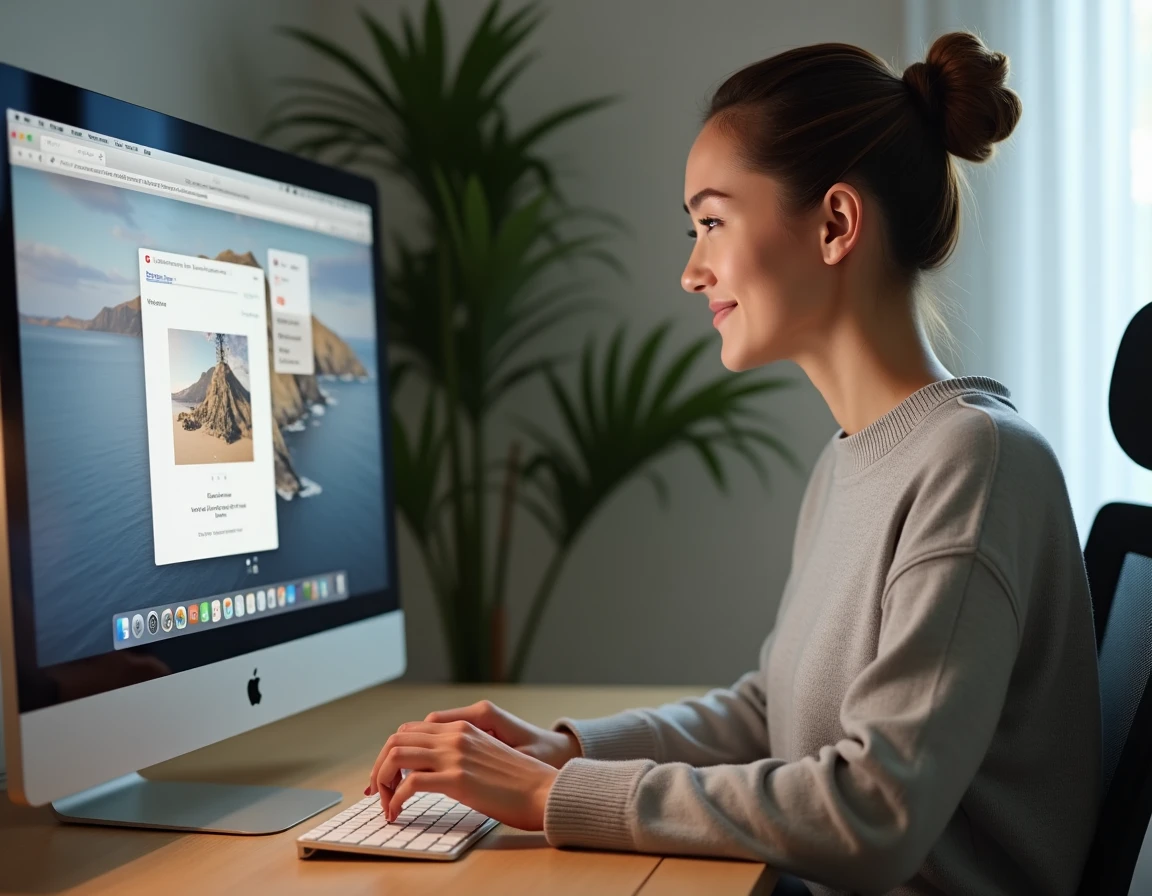
Inserir uma foto em um pad colaborativo online parece simples, até o momento em que a imagem se recusa a ser exibida, desaparece após um recarregamento ou fica comprimida a ponto de ser ilegível. O método de inserção varia de acordo com a plataforma utilizada, o tipo de arquivo e o modo de armazenamento previsto pela ferramenta. Este guia detalha as técnicas que realmente funcionam para adicionar uma foto em um pad colaborativo, levando em consideração as evoluções recentes dos editores online.
Métodos de inserção de imagem em um pad: colagem, upload e URL
Os pads colaborativos não gerenciam todos a adição de fotos da mesma maneira. Três grandes métodos coexistem, e sua disponibilidade depende diretamente da plataforma escolhida.
| Método | Funcionamento | Disponibilidade | Limite principal |
|---|---|---|---|
| Upload local | Botão “Importar” ou “Inserir uma imagem” na barra de ferramentas | Quase universal (ONE, Etherpad, Google Docs) | Tamanho de arquivo frequentemente limitado |
| Colagem a partir da área de transferência (Ctrl+V) | Cópia de uma imagem ou captura de tela colada diretamente no editor | Suites em nuvem recentes (Google Workspace, Microsoft 365) desde 2023-2024 | Não suportado em pads Etherpad clássicos |
| Inserção por URL remota | Link para uma imagem hospedada em um servidor externo | Alguns pads (Etherpad com plugins) | Bloqueada em várias ENT por razões de RGPD |
A colagem direta a partir da área de transferência representa a mudança mais notável desses últimos dois anos. Copiar uma imagem no navegador ou fazer uma captura de tela, e depois colar com Ctrl+V no pad, sem passar por uma caixa de diálogo “Importar”: essa possibilidade permanece pouco documentada nos guias para o público em geral, embora simplifique consideravelmente o processo.
Para aprofundar o procedimento específico do Framapad e das ferramentas Etherpad, um tutorial detalhado sobre a inserção de foto no Digiterio descreve cada etapa com capturas de tela.
Inserção de imagem em dispositivos móveis: o que os tutoriais clássicos omitem
A maioria dos guias online descreve a inserção de imagens a partir de um computador com um arquivo local. Os usos reais são diferentes: uma parte crescente dos usuários trabalha a partir de um smartphone ou tablet, especialmente em um contexto pedagógico.
Nos pads colaborativos voltados para a educação, como o ONE (Pad colaborativo), a interface móvel agora oferece botões dedicados “câmera” e “biblioteca”. Esses botões permitem tirar uma foto diretamente do aplicativo e inseri-la no pad sem sair do editor.
Essa funcionalidade muda a lógica do trabalho colaborativo em sala de aula ou em treinamentos. Um aluno pode fotografar um esquema no quadro, um documento em papel ou um objeto, e depois integrá-lo ao pad compartilhado em poucos segundos. Três pontos merecem atenção em dispositivos móveis:
- A resolução da foto tirada a partir do dispositivo é frequentemente reduzida automaticamente pelo pad para limitar o peso do documento compartilhado. Verificar a qualidade após a inserção evita surpresas desagradáveis durante a revisão coletiva.
- O formato HEIC (formato nativo das fotos do iPhone) nem sempre é reconhecido pelos pads web. Converter para JPEG antes do envio, ou configurar o telefone para fotografar diretamente em JPEG, elimina esse bloqueio.
- Em tablets, o arrastar e soltar da galeria para o navegador funciona em alguns pads recentes, mas não no Etherpad clássico. O botão de importação continua sendo o método mais confiável.
Restrições de RGPD e bloqueio de imagens externas em pads escolares
Inserir uma imagem por URL (apontando para um host externo como Imgur ou uma rede social) parecia ser o método mais rápido. Na prática, vários pads pedagógicos agora bloqueiam a inserção de imagens remotas por URL.
Essa restrição, adotada por soluções como o ONE no âmbito das ENT, atende a exigências de conformidade com o RGPD. Quando um pad carrega uma imagem hospedada em um servidor de terceiros, o navegador de cada participante envia uma solicitação para esse servidor, o que pode resultar em uma fuga de dados de navegação (endereço IP, cookies, user agent) para um prestador não contratado pela instituição.
A consequência prática é clara: somente as imagens enviadas e armazenadas na instância da instituição são aceitas. Os professores ou formadores que utilizavam links para Google Photos, Flickr ou hosts gratuitos devem baixar a imagem localmente e, em seguida, enviá-la para o pad.
Contornar o bloqueio sem infringir as regras
Se a imagem desejada vem da web, o procedimento é simples: salvar a imagem no dispositivo (clique direito, “Salvar imagem como” no computador, ou toque longo no celular), e depois usar o botão de importação do pad. Essa etapa adicional garante que a imagem esteja hospedada no servidor da instituição e não carregada de um domínio externo.

Formatos de imagem aceitos e peso máximo nos principais pads
Uma falha de inserção em um pad colaborativo geralmente se deve a um formato não suportado ou a um arquivo muito pesado. Os formatos JPEG e PNG são aceitos pela quase totalidade dos pads. O formato WebP, mais leve, está ganhando espaço, mas ainda é recusado por algumas versões antigas do Etherpad.
O peso máximo permitido varia de acordo com as plataformas. Os pads integrados às ENT geralmente estabelecem um limite por imagem, enquanto as suites em nuvem (Google Docs, Microsoft 365) aplicam mais uma limitação global ao documento.
- Reduzir o peso de uma foto antes da inserção: uma ferramenta online como Squoosh ou TinyPNG comprime a imagem sem perda visível de qualidade. Reduzir uma foto de smartphone de vários megabytes para algumas centenas de kilobytes é suficiente na maioria dos casos.
- Preferir JPEG para fotografias e PNG para esquemas ou capturas de tela contendo texto. O PNG mantém a nitidez dos contornos e dos caracteres.
- Evitar o formato BMP ou TIFF, raramente suportados por editores web colaborativos e desnecessariamente volumosos.
Comprimir antes de inserir evita erros silenciosos: alguns pads não exibem nenhuma mensagem de erro quando o arquivo excede o limite, a imagem simplesmente desaparece sem explicação.
A inserção de uma foto em um pad colaborativo depende tanto do método escolhido quanto das restrições técnicas da plataforma. O upload local continua sendo o caminho mais universal, a colagem a partir da área de transferência é a mais rápida nas ferramentas recentes, e verificar o formato e o peso da imagem antes de qualquer manipulação permanece o reflexo que evita a maioria das falhas.